

「AIに社外秘の資料を読み込ませたら、勝手に学習されて外部に漏れてしまうのでは?」そんな不安を感じて、便利なAIツールの導入をためらっている方も多いのではないでしょうか。特に、自分の資料をベースに回答を作ってくれるGoogleの「NotebookLM」は、仕事で使う機会が多いからこそ、データの行方が気になるところです。
結論からお伝えすると、NotebookLMは私たちが普段使っているチャット型のAIとは、データの扱いが根本から違います。あなたがアップロードした大切なPDFや議事録が、GoogleのAIを賢くするための材料として勝手に使われることはありません。この記事では、なぜNotebookLMが安全だと言い切れるのか、そして私たちが気をつけるべき点はどこにあるのかを分かりやすく紐解いていきます。
NotebookLMにアップした資料がGoogleの学習に使われない理由
外部のAIが勝手に賢くなるための材料にはならない
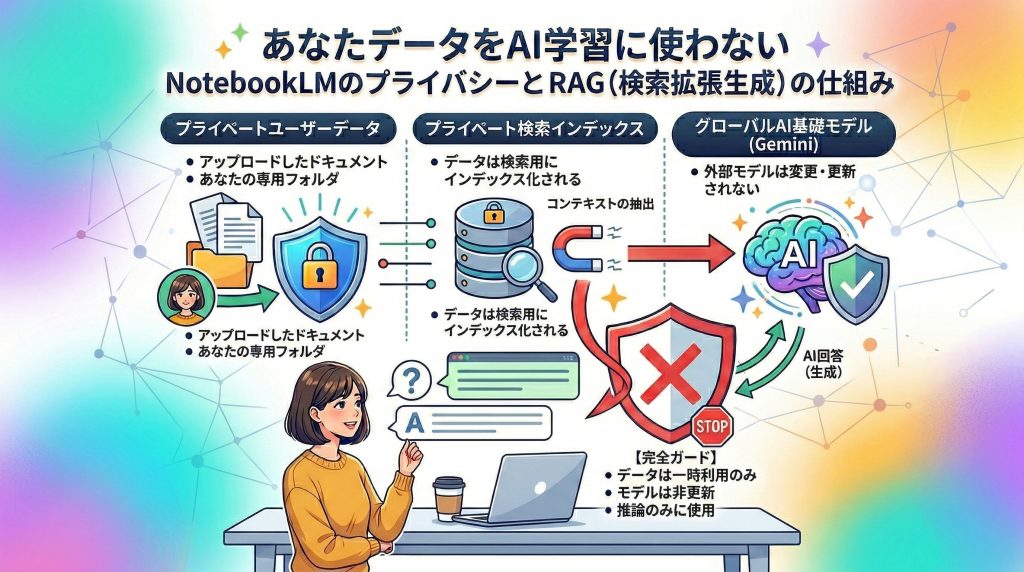
NotebookLMの最大の特徴は、ユーザーがアップロードしたソース(PDFやGoogleドキュメントなど)を、Googleの基盤モデルである「Gemini」などの学習に一切使わないと明言している点です。
一般的なチャットAIの場合、私たちが入力した内容がAIの「教育」に使われ、巡り巡って他人の回答に反映されてしまうリスクがゼロではありません。しかし、NotebookLMはその仕組みから切り離されています。あなたが読み込ませた社内の企画書の内容を、AIが勝手に学習して賢くなり、他社のユーザーにその情報を漏らすようなことは起こり得ないのです。
あなたがアップロードしたPDFやメモはあなただけのもの
このツールで作成した「ノートブック」の中身は、完全に個人の領域として保護されています。Googleの公式ヘルプでも、ソースや対話の内容がAIのトレーニングに使用されることはないと繰り返し述べられています。
- アップロードしたPDFファイルの内容
- 自分で書き込んだメモや文章
- AIとのやり取り(チャットの履歴)
これらはすべて、あなた(またはあなたが共有した相手)だけがアクセスできる閉じた空間に留まります。以下の表で、NotebookLMと一般的なAIサービスの違いを整理しました。
| 項目 | 一般的なチャットAI(無料版など) | NotebookLM |
| データの学習利用 | 原則として学習に利用されることが多い | 一切利用されない |
|---|---|---|
| 回答の根拠 | インターネット上の広範な知識 | アップロードしたソースのみ |
| プライバシー設定 | 自分で設定変更(オプトアウト)が必要な場合がある | 最初から学習オフが標準 |
そもそも「学習に使わない」ことがサービスの前提になっている
NotebookLMが「学習に使わない」ことを強調しているのは、このツールがビジネスや研究などの「特定の資料を深く読み解く」目的で作られているからです。
もし読み込ませたデータが学習に使われてしまうなら、誰も機密性の高いプロジェクト資料や未発表の論文をアップロードしなくなってしまいます。Google側も、ユーザーが安心してプライベートなデータを預けられる環境を提供することで、より高度な活用を促そうとしているのです。
ふだん使っている無料のGemini(旧Bard)との決定的な違い
NotebookLMは「自分のデータだけ」を扱う専用の場所
通常のGemini(旧Bard)は、世界中の情報を学習して何でも答えてくれる「物知りなアシスタント」のような存在です。対してNotebookLMは、あなたが渡した資料だけを頼りに答える「あなた専属の司書」のようなイメージです。
この「情報の参照元を限定する」仕組みはRAG(検索拡張生成)と呼ばれます。AIが回答を作る際、自分の記憶(学習データ)から答えを探すのではなく、あなたが目の前に置いた資料の中からだけ答えを探し出します。そのため、外部の不確かな情報と混ざる不安が非常に少ないのが特徴です。
一般的なチャットAIで「オプトアウト」が必要な理由
多くのAIサービスでは、デフォルト(初期設定)でユーザーの入力を学習に使う設定になっています。これを拒否するためには「オプトアウト」と呼ばれる設定変更を自分で行わなければなりません。
- 設定画面から「学習をオフにする」を探す
- わざわざシークレットモードのような機能を使う
- 有料プランに加入してデータ保護を強化する
NotebookLMの場合は、こうした面倒な手間が必要ありません。最初から「学習しない」という高い壁で守られているため、設定ミスでうっかりデータが学習に回ってしまう心配がないのです。
設定を変更しなくても最初からプライバシーが守られている
NotebookLMには、そもそも「AI学習をオンにする」というスイッチすら存在しません。これは、Googleがこのサービスにおいて「ユーザーデータの保護」を最優先事項として設計している証拠でもあります。
例えば、新しいノートブックを作成した瞬間に、その中のデータはプライベートな箱に入れられます。私たちがやるべきことは、ただ資料をアップロードして活用することだけ。セキュリティのために難しい操作を覚える必要がないのは、専門家ではない一般のユーザーにとっても大きなメリットと言えるでしょう。
Googleのスタッフに中身を見られることはある?
人間の目が入るのは「不具合の報告」を自分でしたときだけ
「システムが学習に使わなくても、Googleの社員がこっそり中身を見ているのでは?」という不安を持つ方もいるかもしれません。これについても明確なルールがあります。
基本的には、Googleのスタッフがあなたのデータを見ることはありません。唯一の例外は、あなたが「フィードバック」を送信したときです。回答がおかしいと感じて報告ボタンを押し、その際に「ログも含めて送信する」を選択した場合に限り、改善のために人間がその内容を確認することがあります。
データの暗号化によって守られるプライバシー
アップロードしたデータは、Googleの堅牢なサーバーで厳重に管理されています。保存中はもちろん、通信中も暗号化されているため、外部から中身を盗み見られるリスクは極めて低く抑えられています。
- 通信の暗号化:PCからサーバーに送る間も守られる
- 保存の暗号化:サーバー内に保管されている間も守られる
- アクセスの制限:本人以外のアクセスはシステム的に遮断される
こうしたセキュリティ体制は、GoogleドライブやGmailなど、世界中で使われている信頼性の高いサービスと同じ基準で運用されています。
誤って機密情報を送ってしまったときの対処法
もし「これはアップロードすべきではなかった」という資料を間違えて読み込ませてしまったら、すぐにそのソースを削除しましょう。
削除操作を行えば、システム上からそのデータは消去されます。学習に使われていない以上、一度消してしまえばAIがその内容を記憶し続けることはありません。ただし、念のためゴミ箱からも完全に消えたかを確認し、不安な場合はノートブック自体を削除するのが最も確実な方法です。
会社のアカウントで使うときに知っておきたい「秘密」の守り方
Google Workspaceを使っている場合のデータ保護
会社で「Google Workspace」を契約しているアカウントを使ってNotebookLMにログインする場合、より強固な契約上の保護が適用されます。
法人向けアカウントでは、個人向けアカウント以上に厳格なデータ保護ポリシーが定められています。管理者が機能を制限している場合もありますが、基本的には「組織外にデータが漏れない」ための仕組みが何重にもかかっていると考えて間違いありません。
管理者が制限できることと、個人の権限でできること
会社のアカウントで使う場合、IT部門の管理者が「NotebookLMを使っていいかどうか」をコントロールしていることがあります。
- サービス自体の利用を許可・禁止する
- ノートブックを組織外の人と共有できないようにする
こうした管理機能があるおかげで、個人の判断ミスで重要な資料を社外に漏らしてしまうリスクを組織全体で防ぐことができます。会社で使う際は、自分の会社のルール(ポリシー)を一度確認してみるのが良いですね。
組織のセキュリティポリシーとNotebookLMの相性
NotebookLMは、ISMS(情報セキュリティマネジメントシステム)などの社内規定が厳しい企業でも、比較的受け入れられやすいAIツールです。
それはやはり「AI学習に使われない」という点が、リスクアセスメント(安全性の確認)において非常に高い評価を得るからです。とはいえ、どんなに安全なツールでも、会社のルールで「クラウドサービスへの機密アップロード禁止」とされている場合は、それに従う必要があります。
「学習に使わせない」ための設定はどこを確認すればいい?
実は「オフにするスイッチ」を探さなくても大丈夫
他のAIツールを使い慣れている人ほど、「設定のどこかにチェックを入れる場所があるはず」と探し回ってしまいがちです。しかし、NotebookLMのメニューをいくら探しても、学習設定の項目は見当たりません。
それは、前述した通り「学習しない」ことが標準仕様であり、ユーザーに変更させる余地を作っていないからです。スイッチがないことこそが、最も強力な安心材料であると言えます。
プライバシーポリシーのどこに「学習しない」と書いてあるか
納得して使い始めるために、一度は公式の記述を確認しておきたいという方もいるでしょう。NotebookLMの画面右下にあるヘルプボタンや、Googleのプライバシーに関する特設ページに、以下のような趣旨の内容が記載されています。
「お客様の個人データが、NotebookLM のモデルのトレーニングに使用されることはありません」
このように、はっきりと「使用されない」と断言されているのを確認できれば、自信を持って業務に活用できるはずです。
自分がアップしたソースが今どうなっているか確認する方法
自分が何をアップロードしたかは、画面左側の「ソース」パネルでいつでも一覧できます。
- 現在読み込まれているファイル名
- 選択されているソースの数
- 各ソースの中身(クリックしてプレビュー可能)
今、AIがどの情報を見て回答しているのかを常に把握できるため、「知らないうちに余計なデータが混ざっていた」という事態を防ぐことができます。
万が一の漏えいを防ぐために、自分で気をつけるべきこと
共有設定を「リンクを知っている全員」にしない
データの流出が起こる原因の多くは、AIの学習ではなく「人間の操作ミス」です。NotebookLMにはノートブックを共有する機能がありますが、Googleドライブと同じように共有範囲の設定には注意が必要です。
「リンクを知っている全員」に閲覧権限を与えてしまうと、そのURLがどこかに漏れただけで、誰でもあなたの大切な資料やAIとの対話を見ることができてしまいます。共有する際は、必ず特定のメールアドレスを指定するようにしましょう。
公開されているURLをソースにするときの注意点
NotebookLMにはウェブサイトのURLを読み込ませる機能もあります。これ自体は非常に便利ですが、注意点もあります。
例えば、パスワードがかかっている社内用ポータルのURLなどは、NotebookLMが正しく読み取れない場合があります。また、URLを指定した場合は「そのサイトの今の情報」を取り込むため、サイト側が更新されれば内容が変わる可能性も念頭に置いておきましょう。
ノートブックを共有する相手を間違えないための工夫
複数のプロジェクトを掛け持ちしている場合、別々のプロジェクトの資料が混ざらないよう、ノートブックを細かく分けるのがコツです。
| 対策 | 具体的なアクション |
| 名前をつける | どのプロジェクトの資料か一目でわかるタイトルにする |
|---|---|
| 定期的なチェック | 共有相手のリストに、もう関わっていない人がいないか確認する |
| 削除のルール | 会議が終わったら、その都度ソースを整理する |
不要になったデータはこまめに削除する習慣を
「とりあえず何でも入れておく」のではなく、使い終わったデータは整理する習慣をつけましょう。
必要最小限のデータだけを置いておくことは、万が一のアカウント乗っ取りなどの被害に遭った際のダメージを最小限に抑えることにも繋がります。デジタルの世界でも「机の上を片付ける」のと同じ意識を持つことが、究極のセキュリティ対策になります。
読み込ませたURLやウェブサイトの情報はどう扱われる?
ウェブ上の情報は「スナップショット」として取り込まれる
URLをソースとして追加したとき、NotebookLMはその時点でのウェブサイトの内容を「スナップショット(写真のような記録)」として保存します。
AIはその記録を元に回答を作るため、たとえ元のウェブサイトが数分後に削除されたとしても、ノートブックの中には情報が残ります。逆に言えば、最新のニュースなどを追いかけたい場合は、古いソースを一度削除して、新しく読み込み直す必要があります。
サイト側のデータが勝手に書き換えられることはない
たまに「AIにURLを教えると、元のサイトの内容を書き換えられてしまうのでは?」と心配する声を聞きますが、その心配はありません。
NotebookLMができるのは、あくまで情報の「読み取り」だけです。あなたの代わりにブログ記事を修正したり、社内Wikiの内容を書き換えたりする権限は持っていません。一方通行の読み取り専用ツールなので、安心してURLをコピー&ペーストしてください。
引用元のリンクが正しく表示される仕組み
NotebookLMの優れた点は、回答の根拠となった場所をしっかり示してくれるところです。
ウェブサイトをソースにした場合、回答の中にある小さな数字をクリックすると、元のサイトのどの部分を参考にしたのかが表示されます。これにより、AIの「もっともらしい嘘(ハルシネーション)」を見破りやすくなり、情報の正確性を自分で確認する手間が大幅に省けます。
削除したデータはどこへ行く?
ゴミ箱に入れたあとのデータの行方
ソースを削除したり、ノートブックをゴミ箱に入れたりすると、それらのデータはすぐには完全に消えない場合があります。
一般的なクラウドサービスと同様に、一定期間は「ゴミ箱」の中に保持され、その期間内であれば復元が可能です。しかし、この期間が過ぎればGoogleのシステムからも物理的に消去され、二度と取り出すことはできなくなります。
完全に消去されるまでのプロセスを知っておく
データを削除した際の動きをまとめました。
- ソースの削除: ノートブックから消え、AIの参照対象から外れる
- ノートブックの削除: ゴミ箱に移動し、一時的に保管される
- ゴミ箱を空にする: サーバー上から完全に消去される(復元不可)
確実にデータを消し去りたいときは、ゴミ箱を空にする操作までをセットで行うようにしましょう。
間違えて消したノートブックは復元できる?
「大事なノートブックを間違えて消してしまった!」という場合、ゴミ箱に残っていれば助かるかもしれません。
ただし、ソースとしてアップロードした元のPDFファイルなどがPCやGoogleドライブに残っていれば、もう一度新しく作り直すことは可能です。NotebookLM内の作業履歴は消えてしまいますが、元データさえ手元にあれば、AIは再び同じようにあなたの相棒として働いてくれます。
NotebookLMを安心して使いこなすための考え方
100%の安全を求めるなら、どんなツールでも「中身」を選ぶ
ここまでNotebookLMの安全性を解説してきましたが、インターネットに繋がるツールである以上、100%絶対の安全を保証できるものはこの世に存在しません。
「AI学習に使われない」からといって、銀行の暗証番号や極めてデリケートな個人情報など、流出したら取り返しのつかない情報をむやみにアップロードするのは避けるべきです。ツールの安全性を信頼しつつも、扱う情報のレベルを自分で選別する「バランス感覚」が大切です。
著作権のある資料をアップロードしても大丈夫?
本や有料の記事など、他人が書いた資料をNotebookLMに読み込ませる場合は、その扱いにも注意が必要です。
自分一人で読んで勉強するために使う分には問題ありませんが、その内容が含まれたノートブックを不特定多数の人に共有してしまうと、著作権の問題が発生する恐れがあります。あくまで「自分やチームの範囲内での活用」に留めるのが、トラブルを防ぐ賢い使い方です。
AIを「信頼できるアシスタント」にするための距離感
NotebookLMは、あなたのデータを奪う存在ではなく、あなたが持っている情報の価値を何倍にも高めてくれるパートナーです。
- プライバシーポリシーを正しく理解する
- 共有設定などの基本的な操作ミスに気をつける
- 機密性の高い情報は必要最小限に絞る
こうした「道具を使いこなすための作法」さえ守れば、NotebookLMはこれまでにないほど強力な味方になってくれます。データの流出を過度に恐れて遠ざけるのではなく、正しい知識を持って、この便利な技術の恩恵を最大限に受け取っていきましょう。
まとめ:正しく恐れて賢く使う、NotebookLMの付き合い方
NotebookLMは、ユーザーがアップロードしたデータをAIの学習に利用しないことをサービスの大前提としています。私たちが普段使っているチャットAIとは異なり、設定をいじらなくても最初からプライバシーが守られているのが最大の強みです。
大切なのは、AIの学習を心配するよりも、自分自身の共有設定やデータの整理といった「出口の管理」に気を配ることです。今回ご紹介した仕組みや注意点を踏まえて、ぜひあなたのビジネスや学びに、この安全で便利なツールをフル活用してみてください。


